SwipeAchieve
利用可能
iPhoneの写真と動画を、スワイプで整理
SwipeAchieveは、iPhone向けの写真・動画整理アプリです。左にスワイプで削除、右にスワイプで残し、スワイプは元に戻せて、システム画面で確認するまで何も削除されません。写真がスマホの外に出ることはありません。

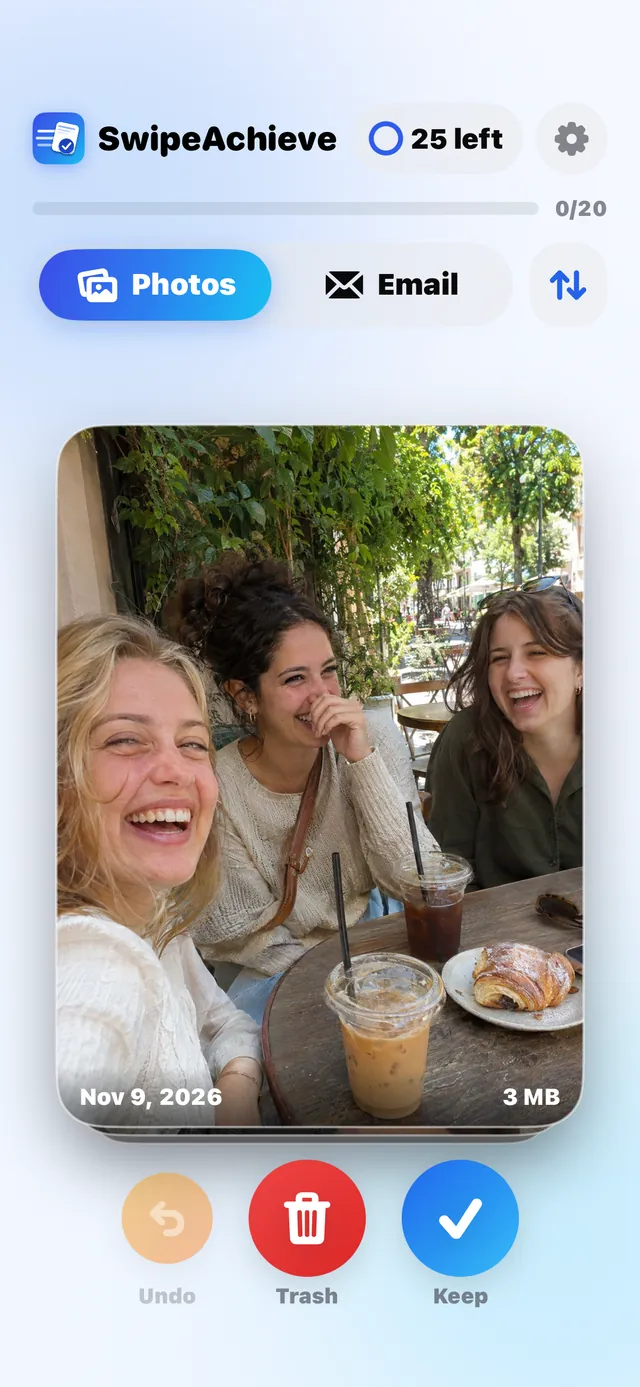
使い方
- 1
写真へのアクセスを許可
写真と動画は同じタブにまとまっています。並べ替え・絞り込みメニューで、動画だけや大きいファイルから順に表示できます。ライブラリはiPhoneの中に残ります。
- 2
左右にスワイプ
左で削除、右で残します。カードには日付とサイズ、動画には長さも表示されます。「元に戻す」をタップすると、直前のスワイプを取り消せます。
- 3
確認は1回だけ
iPhoneのシステム画面で確認するまで何も削除されません。削除した項目は「最近削除した項目」に30日間残ります。
できること、できないこと
- 何もアップロードしません。写真と動画はiPhone上でのみ処理されます。
- システム画面で確認するまで何も削除されません。削除した項目は「最近削除した項目」に30日間残るので、まだ元に戻せます。
- 重複の自動検出はしません。項目は1つずつご自身で判断します。
- SwipeAchieveは、片付けた項目で解放された容量をカウントします。ほかのアプリのストレージは読み取りません。
よくある質問
写真を削除してiPhoneの容量を空けるには?
SwipeAchieveを開き、写真をカードで1枚ずつ確認します。左にスワイプで削除、右にスワイプで残します。削除した項目が「最近削除した項目」から消えると、容量が完全に空きます。
削除した写真はどこに行きますか?
削除した写真と動画は、写真アプリの「最近削除した項目」に移動し、30日間残ったあと完全に削除されます。
iPhoneの動画を削除するには?
「写真」タブで並べ替え・絞り込みメニューを開き、「動画」を選ぶと動画だけが表示され、各カードに長さとサイズが出ます。削除したいものを左にスワイプしてください。
SwipeAchieveは写真をアップロードしますか?
いいえ。写真と動画はiPhone上で処理され、アップロードされることはありません。
スワイプを元に戻せますか?
はい。「元に戻す」をタップすると直前のスワイプを取り消せます。システム画面で確認するまで何も削除されません。
この写真整理アプリは無料ですか?
毎日25回まで無料でスワイプできます。SwipeAchieve Proは回数制限をなくします。3日間無料で、そのあとは週$2.99または年$29.99です。
SwipeAchieveのほかの機能
さっそくスワイプを始めませんか?