SwipeAchieve
نظّف صور iPhone ومقاطع الفيديو بسحبة
SwipeAchieve منظّف للصور والفيديو على iPhone. اسحب يسارًا لحذف عنصر ويمينًا للإبقاء عليه، وتراجع عن أي سحبة، ولا يُحذف شيء قبل أن تؤكد في نافذة النظام. لا تغادر صورك هاتفك أبدًا.

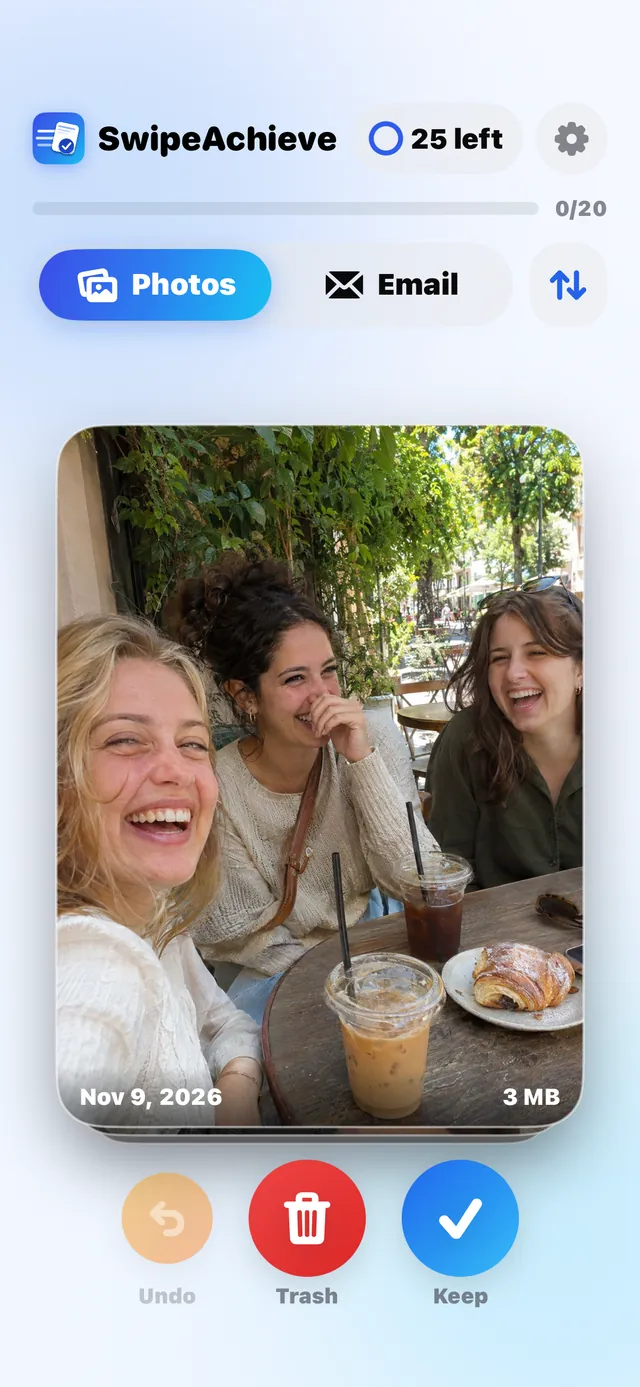
كيف يعمل
- 1
اسمح بالوصول إلى الصور
الصور والفيديو في تبويب واحد. استخدم قائمة الترتيب والتصفية لعرض الفيديو فقط أو الملفات الأكبر أولًا. تبقى مكتبتك على جهاز iPhone.
- 2
اسحب يسارًا أو يمينًا
اليسار للحذف واليمين للإبقاء. تعرض البطاقات التاريخ والحجم، وتعرض مقاطع الفيديو مدتها. اضغط «تراجع» لإلغاء آخر سحباتك.
- 3
أكّد مرة واحدة
لا يُحذف شيء قبل أن تؤكد في نافذة النظام على iPhone. بعدها تبقى العناصر المحذوفة 30 يومًا في «المحذوفة مؤخرًا».
ما يفعله التطبيق وما لا يفعله
- لا يُرفع شيء. تُعالَج الصور والفيديوهات على جهاز iPhone فقط.
- لا يُحذف شيء قبل أن تؤكد في نافذة النظام. تبقى العناصر المحذوفة 30 يومًا في «المحذوفة مؤخرًا»، فيمكنك استعادتها.
- لا يعثر على العناصر المكررة تلقائيًا. أنت من يقرّر بشأن كل عنصر.
- يحسب SwipeAchieve المساحة التي توفّرها العناصر التي تنظّفها. ولا يقرأ مساحة تخزين التطبيقات الأخرى.
أسئلة يطرحها الناس
كيف أحرّر مساحة على iPhone بحذف الصور؟
افتح SwipeAchieve واسحب عبر صورك بطاقةً بطاقة. اسحب يسارًا للحذف ويمينًا للإبقاء. تُستعاد المساحة بالكامل عندما تغادر العناصر المحذوفة «المحذوفة مؤخرًا».
أين تذهب الصور المحذوفة؟
تذهب الصور ومقاطع الفيديو المحذوفة إلى «المحذوفة مؤخرًا» في تطبيق الصور، وتبقى هناك 30 يومًا قبل أن تُزال نهائيًا.
كيف أحذف مقاطع الفيديو على iPhone؟
في تبويب الصور، افتح قائمة الترتيب والتصفية واختر الفيديو لتعرض مقاطع الفيديو فقط، مع المدة والحجم على كل بطاقة، ثم اسحب يسارًا على ما تريد حذفه.
هل يرفع SwipeAchieve صوري؟
لا. تُعالَج الصور ومقاطع الفيديو على جهاز iPhone ولا تُرفع أبدًا.
هل يمكنني التراجع عن سحبة؟
نعم. اضغط على «تراجع» لإلغاء آخر سحباتك. لا يُحذف شيء قبل أن تؤكد في نافذة النظام.
هل منظّف الصور هذا مجاني؟
لديك 25 سحبة مجانية كل يوم. تُلغي باقة SwipeAchieve Pro هذا الحد، مع 3 أيام مجانًا ثم $2.99 في الأسبوع أو $29.99 في السنة.
المزيد من SwipeAchieve
هل أنت مستعد للبدء بالسحب؟