SwipeAchieve
스와이프로 iPhone 사진과 동영상 정리하기
SwipeAchieve는 iPhone용 사진·동영상 정리 앱입니다. 왼쪽으로 밀어 삭제하고 오른쪽으로 밀어 보관하며, 어떤 스와이프든 실행 취소할 수 있고, 시스템 확인 창에서 확인하기 전에는 아무것도 삭제되지 않습니다. 사진은 휴대폰 밖으로 나가지 않습니다.

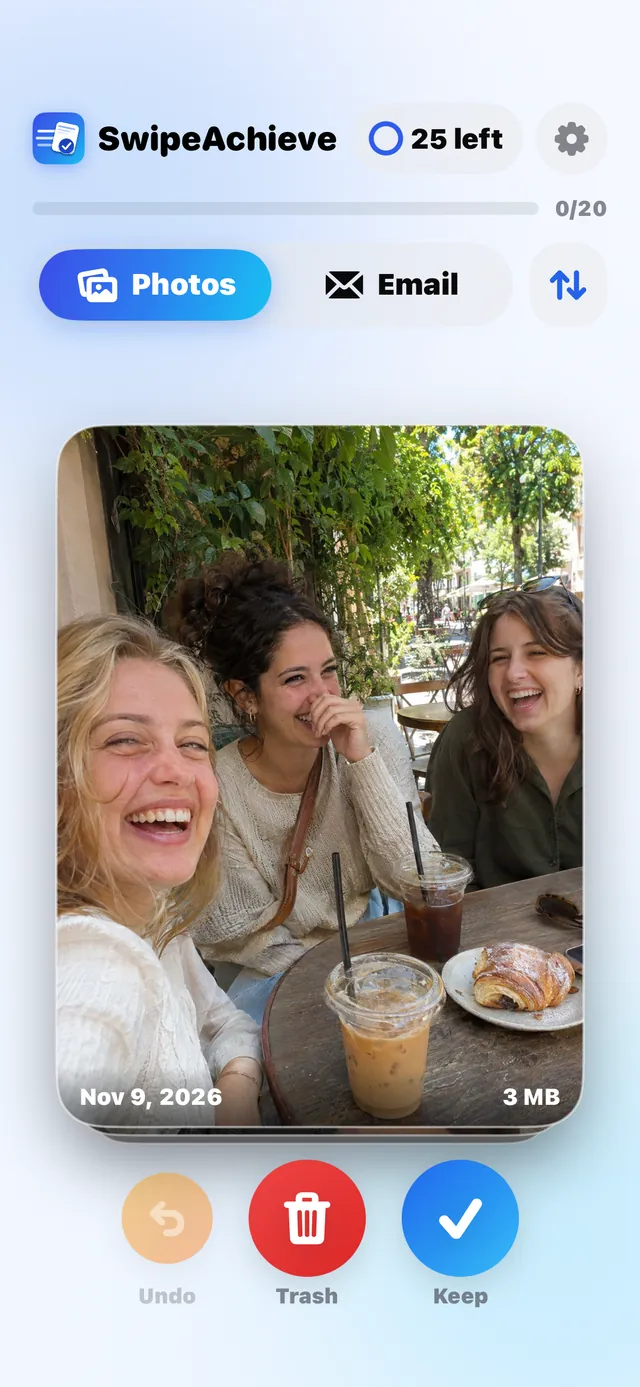
사용 방법
- 1
사진 접근 허용
사진과 동영상은 한 탭에 함께 있습니다. 정렬 및 필터 메뉴에서 동영상만 보거나 큰 파일부터 볼 수 있습니다. 라이브러리는 iPhone에 그대로 남습니다.
- 2
왼쪽 또는 오른쪽으로 스와이프
왼쪽은 삭제, 오른쪽은 보관. 카드에는 날짜와 크기가, 동영상에는 길이도 표시됩니다. 실행 취소를 탭하면 마지막 스와이프를 되돌릴 수 있어요.
- 3
확인은 한 번만
iPhone 시스템 확인 창에서 확인하기 전에는 아무것도 삭제되지 않습니다. 삭제한 항목은 '최근 삭제된 항목'에 30일간 남습니다.
할 수 있는 것과 없는 것
- 아무것도 업로드하지 않습니다. 사진과 동영상은 iPhone에서만 처리됩니다.
- 시스템 확인 창에서 확인하기 전에는 아무것도 삭제되지 않습니다. 삭제한 항목은 '최근 삭제된 항목'에 30일간 남아 있어 되돌릴 수 있습니다.
- 중복을 자동으로 찾아 주지는 않습니다. 각 항목은 직접 판단해 주세요.
- SwipeAchieve는 정리한 항목으로 확보한 공간을 계산합니다. 다른 앱의 저장 공간은 읽지 않습니다.
자주 묻는 질문
사진을 삭제해서 iPhone 저장 공간을 확보하려면?
SwipeAchieve를 열고 사진을 카드로 한 장씩 넘겨 보세요. 왼쪽으로 밀면 삭제, 오른쪽으로 밀면 보관입니다. 삭제한 항목이 '최근 삭제된 항목'에서 사라지면 공간이 완전히 확보됩니다.
삭제한 사진은 어디로 가나요?
삭제한 사진과 동영상은 사진 앱의 '최근 삭제된 항목'으로 이동해 30일간 보관된 뒤 영구 삭제됩니다.
iPhone에서 동영상을 삭제하려면?
사진 탭에서 정렬 및 필터 메뉴를 열고 동영상을 선택하면 동영상만 표시되고 카드마다 길이와 크기가 보입니다. 삭제하려는 동영상을 왼쪽으로 미세요.
SwipeAchieve가 내 사진을 업로드하나요?
아니요. 사진과 동영상은 iPhone에서 처리되며 업로드되지 않습니다.
스와이프를 되돌릴 수 있나요?
네. 실행 취소를 탭하면 마지막 스와이프를 되돌릴 수 있습니다. 시스템 확인 창에서 확인하기 전에는 아무것도 삭제되지 않습니다.
이 사진 정리 앱은 무료인가요?
매일 25회 무료로 스와이프할 수 있습니다. SwipeAchieve Pro는 횟수 제한을 없애며, 3일 무료 체험 후 주 $2.99 또는 연 $29.99입니다.
SwipeAchieve의 다른 기능
지금 스와이프를 시작해 볼까요?