SwipeAchieve
iPhoneのメール受信箱を、スワイプで整理
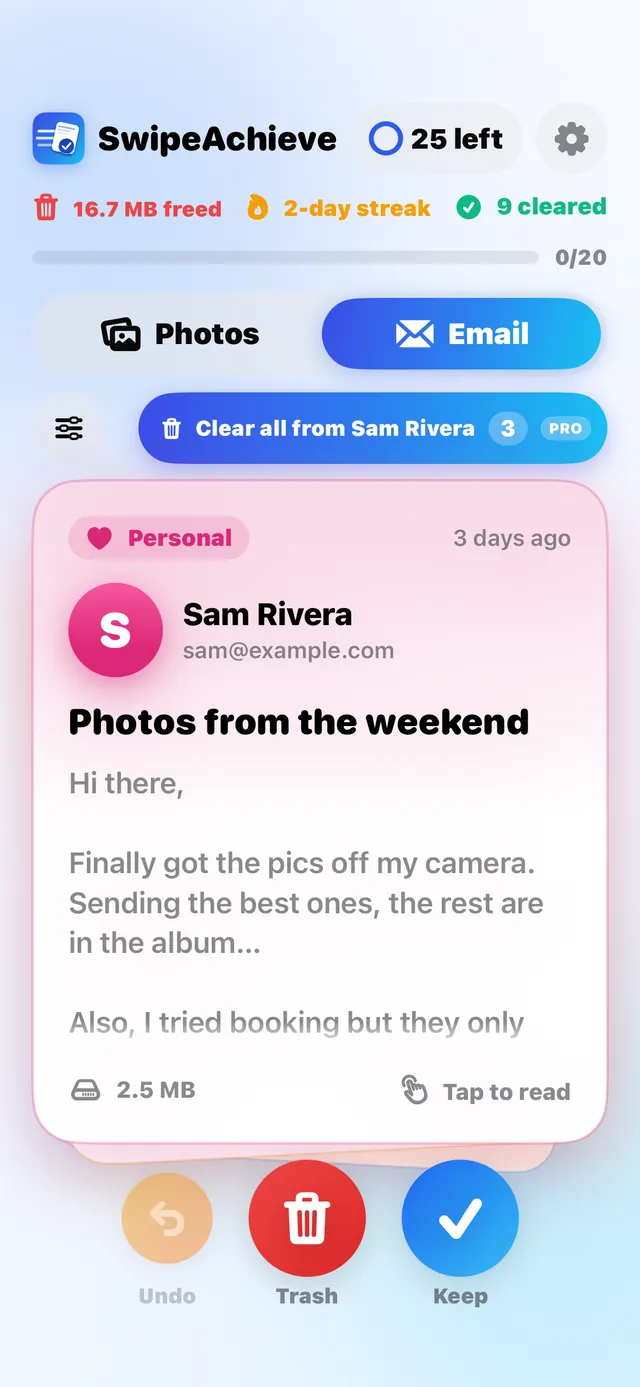
SwipeAchieveは、メールの受信箱も1通ずつ片付けられます。IMAPとアプリパスワードでメールアカウントを追加し、左にスワイプでメールをゴミ箱フォルダへ、右にスワイプで残し、スワイプは元に戻せます。

使い方
- 1
アカウントを追加
メールアドレスとアプリパスワードを入力します。パスワードはiPhoneのキーチェーンに保存され、当社に送信されることはありません。
- 2
整理する対象を選ぶ
古いメール、大きなメール、うるさい送信者から始めるか、受信箱全体を順番に整理できます。
- 3
左右にスワイプ
左でメールをゴミ箱フォルダへ、右で残します。「元に戻す」をタップすると、直前のスワイプを取り消せます。
できること、できないこと
- 左スワイプはメールをゴミ箱フォルダに移すだけです。SwipeAchieveがメールを完全に削除することはありません。
- メールは、ほとんどのメールサービスが対応するIMAPとアプリパスワードで利用します。メールサービスのアカウントでのサインインにはまだ対応していません。
- パスワードはiPhoneのキーチェーンにだけ保存され、メールはiPhone上で処理されます。SwipeAchieveには、メールを保存するサーバーはありません。
- ゴミ箱に移したメールで空いた容量をカウントします。iPhoneのストレージ容量は測定しません。
よくある質問
iPhoneで受信箱を整理するには?
SwipeAchieveにアプリパスワードでメールアカウントを追加し、受信箱をカードで1枚ずつ確認します。左にスワイプでメールをゴミ箱へ、右にスワイプで残します。
アプリパスワードとは?
メールサービスがアプリごとに発行する専用のパスワードで、普段のパスワードを共有せずに済みます。たいていは先に2段階認証をオンにしてから、SwipeAchieveという名前で作成します。
スワイプすると、メールは完全に削除されますか?
いいえ。左スワイプでメールはゴミ箱フォルダに移動します。アプリ内で「元に戻す」をタップするか、メールアプリのゴミ箱から復元できます。
iPhoneでメールをまとめて削除できますか?
SwipeAchieve Proの送信者まとめ削除で、うるさい送信者のメールをまとめてゴミ箱へ移せます。それ以外は1通ずつのスワイプで、元に戻せます。
メールのプライバシーは守られますか?
パスワードはiPhoneのキーチェーンに保存され、メールはメールサービスとiPhoneの間だけでやり取りされます。SwipeAchieveには、メールを保存するメールサーバーはありません。
このメール整理アプリは無料ですか?
毎日25回まで無料でスワイプできます。SwipeAchieve Proは回数制限をなくし、送信者まとめ削除とスマート並べ替えが使えます。3日間無料で、そのあとは週$2.99または年$29.99です。
SwipeAchieveのほかの機能
さっそくスワイプを始めませんか?