SwipeAchieve
Pulisci la posta su iPhone con uno swipe
SwipeAchieve pulisce anche la tua posta, un messaggio alla volta. Aggiungi un account di posta con IMAP e una password per app, scorri a sinistra per spostare un'email nella cartella Cestino, a destra per tenerla, e annulla qualsiasi swipe.

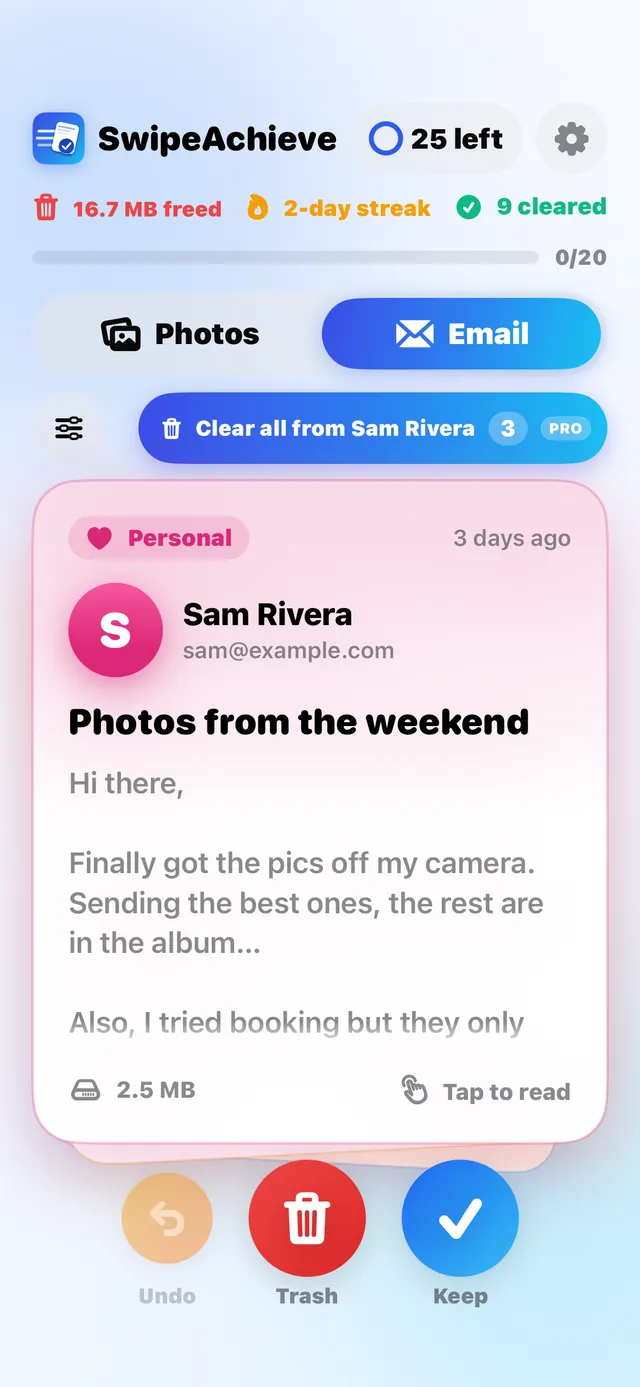
Come funziona
- 1
Aggiungi il tuo account
Inserisci il tuo indirizzo e una password per app. Viene salvata nel Portachiavi dell'iPhone e non ci viene mai inviata.
- 2
Scegli cosa pulire
Parti dalle email vecchie, dai messaggi grandi o dai mittenti invadenti, oppure passa in rassegna tutta la posta.
- 3
Scorri a sinistra o a destra
A sinistra l'email va nella cartella Cestino, a destra resta. Tocca Annulla per invertire gli ultimi swipe.
Cosa fa e cosa non fa
- Scorrere a sinistra sposta la posta nella cartella Cestino. SwipeAchieve non elimina mai le email in modo definitivo.
- La posta usa IMAP con una password per app, supportati dalla maggior parte dei provider. L'accesso con l'account del provider non è ancora disponibile.
- La password è salvata solo nel Portachiavi dell'iPhone e la posta viene elaborata sul tuo iPhone. SwipeAchieve non ha server che conservano la tua posta.
- Conta lo spazio liberato dalle email che sposti nel Cestino. Non misura la memoria del telefono.
Domande frequenti
Come pulisco la posta su iPhone?
Aggiungi il tuo account di posta in SwipeAchieve con una password per app, poi scorri i messaggi una scheda alla volta. Scorri a sinistra per spostare un'email nel Cestino, a destra per tenerla.
Che cos'è una password per app?
Una password separata che il tuo provider di posta crea per una sola app, così non condividi mai la password normale. Di solito devi prima attivare la verifica in due passaggi, poi crearne una chiamata SwipeAchieve.
Scorrere elimina le email in modo definitivo?
No. Scorrere a sinistra sposta l'email nella cartella Cestino e puoi toccare Annulla nell'app oppure ripristinarla dal Cestino nella tua app di posta.
Posso eliminare molte email insieme su iPhone?
In SwipeAchieve Pro, la pulizia mittente sposta nel Cestino tutto ciò che arriva da un mittente invadente in un colpo solo. Il resto si fa con uno swipe alla volta, con annulla.
La mia posta è privata?
La password è salvata nel Portachiavi dell'iPhone e la posta va direttamente tra il tuo provider e l'iPhone. SwipeAchieve non ha server di posta che conservano le tue email.
Questa app per pulire la posta è gratuita?
Hai 25 swipe gratuiti ogni giorno. SwipeAchieve Pro toglie il limite e aggiunge pulizia mittente e ordine smart. Inizia con 3 giorni gratis, poi costa $2.99 a settimana o $29.99 all'anno.
Altro da SwipeAchieve
Pronto a iniziare a fare swipe?